當(dāng)電腦系統(tǒng)出現(xiàn)故障,無法正常啟動(dòng)進(jìn)入桌面時(shí),制作一個(gè)U盤啟動(dòng)盤往往是解決問題的關(guān)鍵一步。它不僅可以幫助我們重裝系統(tǒng)、修復(fù)引導(dǎo),還能在系統(tǒng)崩潰時(shí)搶救重要數(shù)據(jù)。本文將為您詳細(xì)介紹U盤啟動(dòng)盤的制作方法、所需工具及常見問題解決方案。
一、 為什么需要U盤啟動(dòng)盤?
電腦無法從硬盤啟動(dòng)進(jìn)入桌面,通常是由于系統(tǒng)文件損壞、引導(dǎo)記錄丟失、病毒破壞或硬件驅(qū)動(dòng)沖突等原因造成的。此時(shí),一個(gè)預(yù)先制作好的U盤啟動(dòng)盤就如同“系統(tǒng)急救包”,它獨(dú)立于電腦硬盤運(yùn)行,可以:
- 重裝操作系統(tǒng):安裝全新的Windows、Linux等系統(tǒng)。
- 修復(fù)系統(tǒng)引導(dǎo):解決因引導(dǎo)文件損壞導(dǎo)致的黑屏、無法進(jìn)入系統(tǒng)問題。
- 備份與恢復(fù)數(shù)據(jù):在系統(tǒng)無法進(jìn)入時(shí),訪問磁盤文件,轉(zhuǎn)移重要資料。
- 進(jìn)行硬盤分區(qū)、檢測(cè)硬件等維護(hù)操作。
二、 制作U盤啟動(dòng)盤前的準(zhǔn)備工作
- 一個(gè)容量合適的U盤:建議使用8GB或以上的USB 3.0 U盤,以確保速度和容量足夠存放系統(tǒng)鏡像文件。注意:制作過程會(huì)清空U盤內(nèi)所有數(shù)據(jù),請(qǐng)務(wù)必提前備份。
- 一臺(tái)可以正常使用的電腦:用于下載工具和系統(tǒng)鏡像,并執(zhí)行制作過程。
- 系統(tǒng)鏡像文件(ISO文件):從微軟官網(wǎng)或其他可信渠道下載您需要安裝的Windows系統(tǒng)原版鏡像。
- U盤啟動(dòng)盤制作工具:一款可靠、易用的制作軟件是關(guān)鍵。
三、 推薦制作工具及詳細(xì)步驟
目前市面上有許多優(yōu)秀的免費(fèi)制作工具,它們操作簡單,成功率高。以下以兩款最常用的工具為例:
方案A:使用 Rufus(小巧、純凈、高效)
Rufus是一款開源免費(fèi)的經(jīng)典工具,廣受技術(shù)愛好者推崇。
制作步驟:
1. 下載工具:在能正常上網(wǎng)的電腦上,訪問Rufus官網(wǎng)下載最新版本。
2. 連接U盤:將準(zhǔn)備好的U盤插入電腦USB接口。
3. 運(yùn)行軟件:以管理員身份運(yùn)行Rufus,軟件會(huì)自動(dòng)識(shí)別插入的U盤。
4. 關(guān)鍵設(shè)置:
* 引導(dǎo)類型選擇:點(diǎn)擊“選擇”按鈕,找到您下載好的系統(tǒng)ISO鏡像文件。
- 分區(qū)類型:通常選擇“GPT”(適用于較新的支持UEFI啟動(dòng)的電腦)或“MBR”(適用于舊式BIOS電腦)。如果不確定,可保持默認(rèn)或查閱電腦主板說明書。
- 文件系統(tǒng):選擇“NTFS”。
- 開始制作:檢查設(shè)置無誤后,點(diǎn)擊“開始”按鈕。軟件會(huì)提示將清除U盤數(shù)據(jù),確認(rèn)后等待進(jìn)度條完成即可。
方案B:使用 微PE工具箱(國產(chǎn)精品,內(nèi)置實(shí)用維護(hù)工具)
微PE工具箱不僅能把U盤做成啟動(dòng)盤,還集成了大量在PE環(huán)境下使用的系統(tǒng)維護(hù)工具(如分區(qū)工具、數(shù)據(jù)恢復(fù)、密碼修改等),非常適合新手和日常維護(hù)。
制作步驟:
1. 下載微PE:從其官方網(wǎng)站下載最新版本。
2. 安裝與制作:運(yùn)行下載的安裝程序,選擇“安裝PE到U盤”。
3. 定制安裝:
* 選擇您的U盤。
- 格式:建議選擇“exFAT”或“NTFS”以支持大于4G的單文件。
- 方案:默認(rèn)方案即可,它會(huì)同時(shí)支持UEFI和Legacy BIOS兩種啟動(dòng)方式,兼容性最好。
- 一鍵安裝:點(diǎn)擊“立即安裝進(jìn)U盤”,等待完成。
- 拷貝系統(tǒng)鏡像:制作完成后,將您下載的Windows系統(tǒng)ISO文件直接拷貝到該U盤的根目錄或任意文件夾下即可。
四、 使用U盤啟動(dòng)盤修復(fù)電腦
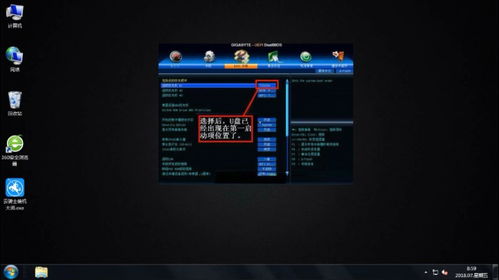
- 設(shè)置U盤啟動(dòng):將制作好的U盤插入故障電腦,開機(jī)后立即連續(xù)按啟動(dòng)選項(xiàng)鍵(通常是F12、F11、Esc、F2或Del鍵,因電腦品牌而異)。在出現(xiàn)的啟動(dòng)菜單中選擇您的U盤設(shè)備。
- 進(jìn)入PE環(huán)境:成功從U盤啟動(dòng)后,您會(huì)進(jìn)入一個(gè)簡易的Windows操作環(huán)境(PE系統(tǒng))。
- 執(zhí)行修復(fù)或安裝:
- 若想修復(fù)原系統(tǒng):可以使用PE桌面上的“Windows引導(dǎo)修復(fù)”等工具嘗試自動(dòng)修復(fù)。
- 若想重裝系統(tǒng):運(yùn)行桌面上的“安裝工具”(如微PE中的CGI備份還原工具),選擇U盤里的系統(tǒng)ISO鏡像文件和要安裝的目標(biāo)硬盤分區(qū),按照提示完成安裝。
五、 常見問題與注意事項(xiàng)
- 制作后U盤空間變小:這是正常現(xiàn)象,部分空間被用于創(chuàng)建啟動(dòng)分區(qū)。使用Rufus制作時(shí),完成后可重新格式化為普通U盤;使用微PE制作,其數(shù)據(jù)區(qū)空間仍可正常使用。
- 電腦無法識(shí)別U盤啟動(dòng):請(qǐng)檢查BIOS/UEFI設(shè)置中的“安全啟動(dòng)”(Secure Boot)是否已關(guān)閉,并將啟動(dòng)模式調(diào)整為“UEFI and Legacy”以增強(qiáng)兼容性。
- 軟件服務(wù)選擇:對(duì)于不熟悉電腦操作的用戶,也可以尋求專業(yè)的線下電腦維修服務(wù)或遠(yuǎn)程協(xié)助服務(wù)來制作和使用啟動(dòng)盤。選擇信譽(yù)良好的服務(wù)商,并注意數(shù)據(jù)安全。
親手制作一個(gè)U盤啟動(dòng)盤是一項(xiàng)非常實(shí)用的技能。花上十分鐘準(zhǔn)備,就能為您的電腦備上一份強(qiáng)大的“保險(xiǎn)”,從容應(yīng)對(duì)各種系統(tǒng)突發(fā)狀況。建議大家在電腦健康時(shí)就提前制作,以備不時(shí)之需。